
Dec 15, 2025
Events - New Calendar View
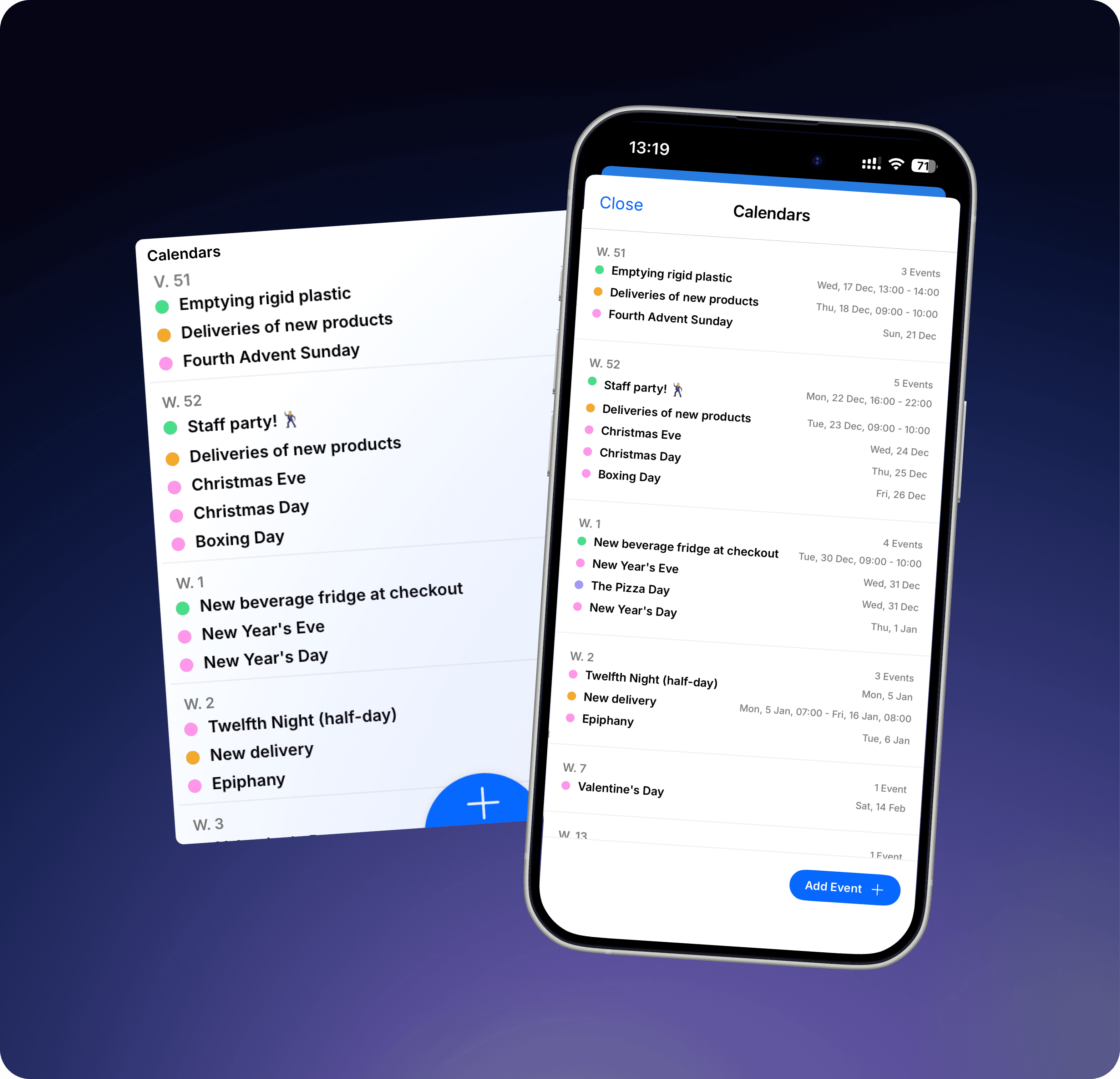
New beverage fridge, deliveries, holidays, food-themed days, or other things that impact the day?
Events give you a quick overview in a clear calendar view, making it easier to plan and work proactively. You’ll find it in the team's view and as a widget on the dashboard.
Learn more
Get started with calanders
Permission level required: Operations manager or Superadmin
Admin → Calendars → Create Calendar
Name the calendar, choose a color, and select which teams it should be in.
För att skapa en kalender krävs behörighetsgrad Driftansvarig eller Superadmin
Skapa en egen kalender för att lägga in egna aktiviteter och händelser som påverkar butiken.
Admin → Kalendrar → Lägg till kalender → här kan man välja att skapa kalender.
Namnge kalendern, välj en färg och vilka avdelningar kalender ska finnas på.
När en eller flera kalendrar är aktiva i StoreSprint så finns möjligheten att lägga till dom på tavlan .
Subscribe to calendar
Permission level required: Operations manager or Superadmin
Admin → Calendars → Subscribe to Calendar → Select the calendar you want to subscribe to and paste the iCal link into StoreSprint.
For Outlook calendars:
Go to Settings (gear icon in the top right corner)
Select “Calendar” in the left-hand menu
Go to “Shared Calendars”
Under “Publish a calendar”, choose the calendar you want to link and select “Can view all details”
Click on “Publish”
Click on “ICS” and copy the link
Paste the link here
Name the calendar, choose a color, and select which teams it should be in.
För att prenumerera på en kalender krävs behörighetsgrad driftansvarig eller Superadmin
Det går att prenumera på publika kalendrar eller en egen Google / Outlook-kalender. Händelserna synkas automatiskt in i StoreSprint.
Admin → Kalendrar → Lägg till kalender → här kan man välja att Prenumerera på extern kalender.
Välj en kalender som ni vill prenumerera på, klistra in iCal-länken i StoreSprint.
För Outlook-kalendrar:
Gå in på inställningar (kugghjulet upp i högra hörnet).
Välj "Kalender" i menyn till vänster.
"Delade kalendrar".
Under rubriken "Publicera en kalender" väljer ni vilken kalender som ska länkas och "Kan visa all information".
Tryck på "Publicera".
Tryck på “ICS” och kopiera.
Klistra in länken här.
Namnge, välj en färg och vilka avdelningar kalender ska finnas på.
Latest