
Nov 12, 2025
Comment section on Activities
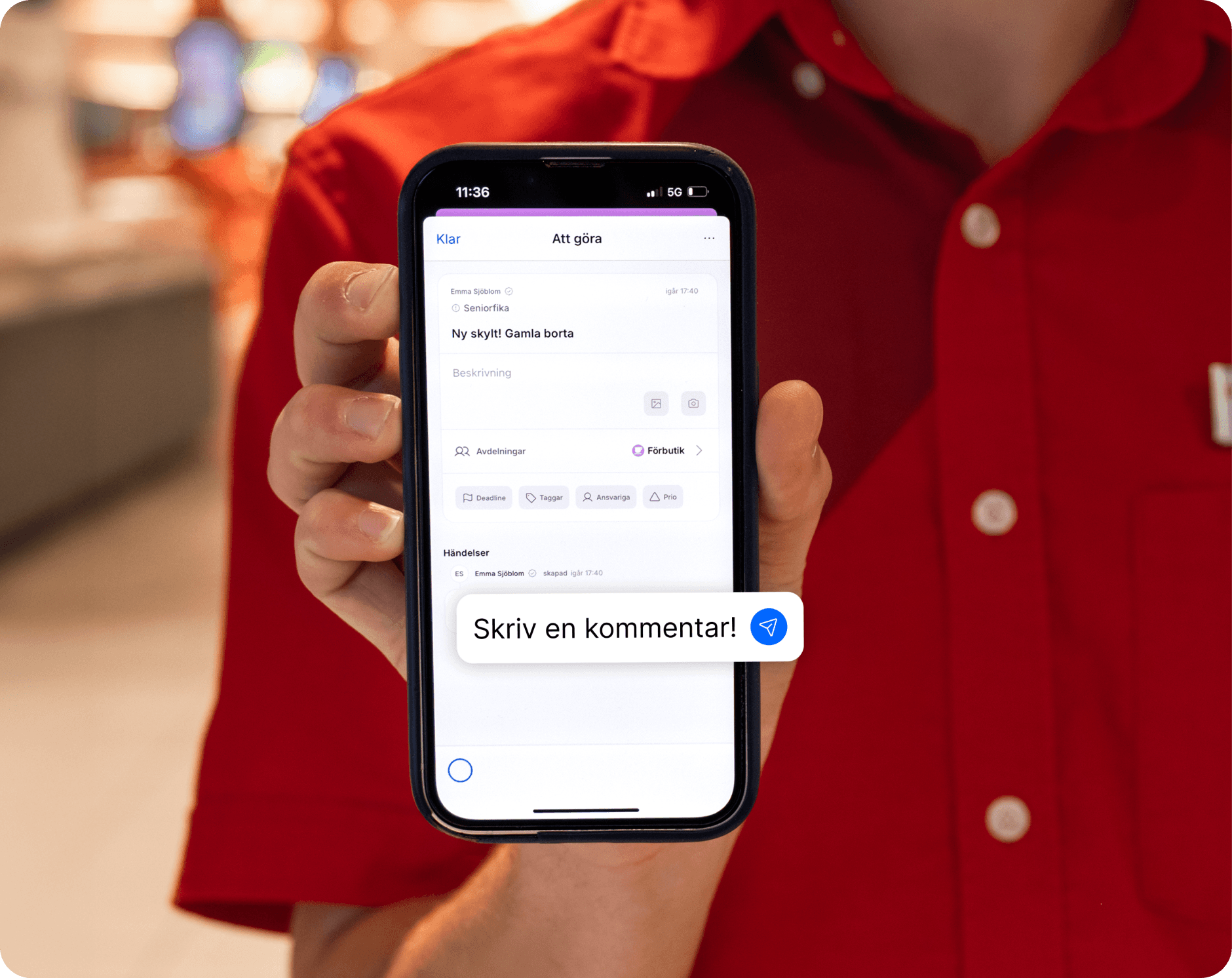
A long-awaited feature is now live: the ability to comment on all store activities! Provide feedback and update statuses directly in StoreSprint on your To-Dos, issues, improvement suggestions, customer requests, orders, and other activities.
Comment directly on a To-Do and on all other activities in the “Custom Lists”.
View a timeline of all changes and updates made to an activity.
Learn more
Create Todo
To create a “To-Do,” click the plus icon in the bottom-right corner of any team. Enhance clarity by including the following details:
Title and Description
• Title: Clearly explain what needs to be done. The title is displayed everywhere, including on Storecast.
• Description: Use the description for additional details, accessible by clicking into the item.
Images
• Attach images to clarify what needs to be done or how it should be done.
• Use the camera on your mobile device or upload images from your photo library.
Assigned Person
• Assign the task to a responsible person by selecting active user accounts or entering free text.
• If an active user account is selected, a push notification is sent to the assigned individual.
Priority and Deadline
• Priority: Use priority settings to indicate what should be handled first. Choose from Low, Normal, High, or Urgent. Tasks with higher priority levels appear higher in the list.
• Deadline: Add a deadline for when the task should be completed. Tasks within the same priority level are sorted chronologically by deadline.
Tip 🔔
To modify the tags available for To-Dos, navigate to ⚙️ → Admin → To-Do.
Klicka på plusset nere i högra hörnet på valfri avdelning för att skapa en "Att göra".
Var extra tydlig genom att lägga till nedan detaljer:
Titel och beskrivning
Använd titel och beskrivning för att förklara vad som ska göras. Titel visas överallt inklusive på Storecast, medan beskrivning finns tillgängligt om du klickar dig in på punkten.
Bilder
För att göra det extra tydligt vad som ska göras eller hur något ska göras, så kan du bifoga bilder på din uppgift. Du kan fota med kameran på din mobila enheter, eller ladda upp bilder från ditt bildbibliotek.
Ansvarig person
Du kan tilldela ansvarig person på uppgiften, antingen genom att välja aktiva användarkonton, eller skriva med fritext. Om du väljer ett aktivt användarkonto skickas en push-notifikation ut till den som blivit markerad som ansvarig.
Prioritet och Deadline
För att sortera vad som bör göras först kan du använda Prio och Deadline. Om du klickar på Prio kan du välja Låg, Normal, Hög eller Akut som prioritetsnivåer. Uppgifter med högre prioritetsnivå sorteras högre upp i listan. Du kan även lägga till deadline för när uppgiften senast ska vara hanterad. Inom en prioritetsnivå sorteras uppgifter i kronologisk tidsordning.
Tips 🔔 Vill man ändra på taggar som går att lägga till under punkt så gör man det från ⚙️ → Admin → Att göra.
Create Todo
To create a “To-Do,” click the plus icon in the bottom-right corner of any team. Enhance clarity by including the following details:
Title and Description
• Title: Clearly explain what needs to be done. The title is displayed everywhere, including on Storecast.
• Description: Use the description for additional details, accessible by clicking into the item.
Images
• Attach images to clarify what needs to be done or how it should be done.
• Use the camera on your mobile device or upload images from your photo library.
Assigned Person
• Assign the task to a responsible person by selecting active user accounts or entering free text.
• If an active user account is selected, a push notification is sent to the assigned individual.
Priority and Deadline
• Priority: Use priority settings to indicate what should be handled first. Choose from Low, Normal, High, or Urgent. Tasks with higher priority levels appear higher in the list.
• Deadline: Add a deadline for when the task should be completed. Tasks within the same priority level are sorted chronologically by deadline.
Tip 🔔
To modify the tags available for To-Dos, navigate to ⚙️ → Admin → To-Do.
Klicka på plusset nere i högra hörnet på valfri avdelning för att skapa en "Att göra".
Var extra tydlig genom att lägga till nedan detaljer:
Titel och beskrivning
Använd titel och beskrivning för att förklara vad som ska göras. Titel visas överallt inklusive på Storecast, medan beskrivning finns tillgängligt om du klickar dig in på punkten.
Bilder
För att göra det extra tydligt vad som ska göras eller hur något ska göras, så kan du bifoga bilder på din uppgift. Du kan fota med kameran på din mobila enheter, eller ladda upp bilder från ditt bildbibliotek.
Ansvarig person
Du kan tilldela ansvarig person på uppgiften, antingen genom att välja aktiva användarkonton, eller skriva med fritext. Om du väljer ett aktivt användarkonto skickas en push-notifikation ut till den som blivit markerad som ansvarig.
Prioritet och Deadline
För att sortera vad som bör göras först kan du använda Prio och Deadline. Om du klickar på Prio kan du välja Låg, Normal, Hög eller Akut som prioritetsnivåer. Uppgifter med högre prioritetsnivå sorteras högre upp i listan. Du kan även lägga till deadline för när uppgiften senast ska vara hanterad. Inom en prioritetsnivå sorteras uppgifter i kronologisk tidsordning.
Tips 🔔 Vill man ändra på taggar som går att lägga till under punkt så gör man det från ⚙️ → Admin → Att göra.
Create a new Custom List
⚠️ To create a new Custom List, you need “Manager” or “Admin” permissions.
⚠️ Custom Lists are visible to all teams. Avoid creating lists with team-specific names like “Customer Requests - Grocery.” However, it is possible to hide lists from specific teams after they are created.
Steps to Create a Custom List:
1. Go to ⚙️ → Admin → Custom Lists.
2. Create a new list based on your needs and select an appropriate icon.
3. Define which tags can be used for tasks in the list.
⚠️ För att skapa en ny Anpassad lista behöver man ha behörighet “personal+” eller “Admin”.
⚠️ Nya Anpassade listor som skapas blir synlig för alla avdelningar, dvs man ska inte skapa en lista som heter “Kundönskemål Kolonial”. Det är dock möjligt att i efterhand dölja listor från specifika avdelningar.
För att skapa en ny Anpassad lista klickar man på ⚙️ → Admin och väljer sedan Anpassade listor. Skapa en lista utifrån behovet och välj en ikon. Det är också här man bestämmer vilka taggar som punkter i listan kan ha.
Create a new Custom List
⚠️ To create a new Custom List, you need “Manager” or “Admin” permissions.
⚠️ Custom Lists are visible to all teams. Avoid creating lists with team-specific names like “Customer Requests - Grocery.” However, it is possible to hide lists from specific teams after they are created.
Steps to Create a Custom List:
1. Go to ⚙️ → Admin → Custom Lists.
2. Create a new list based on your needs and select an appropriate icon.
3. Define which tags can be used for tasks in the list.
⚠️ För att skapa en ny Anpassad lista behöver man ha behörighet “personal+” eller “Admin”.
⚠️ Nya Anpassade listor som skapas blir synlig för alla avdelningar, dvs man ska inte skapa en lista som heter “Kundönskemål Kolonial”. Det är dock möjligt att i efterhand dölja listor från specifika avdelningar.
För att skapa en ny Anpassad lista klickar man på ⚙️ → Admin och väljer sedan Anpassade listor. Skapa en lista utifrån behovet och välj en ikon. Det är också här man bestämmer vilka taggar som punkter i listan kan ha.
Latest
All News And Updates
Contact
Terms
Borgmästargatan 12, 116 29 Stockholm, Sweden
StoreSprint AB © 2025
Contact
Terms
Borgmästargatan 12, 116 29 Stockholm, Sweden
StoreSprint AB © 2025