11 feb. 2026
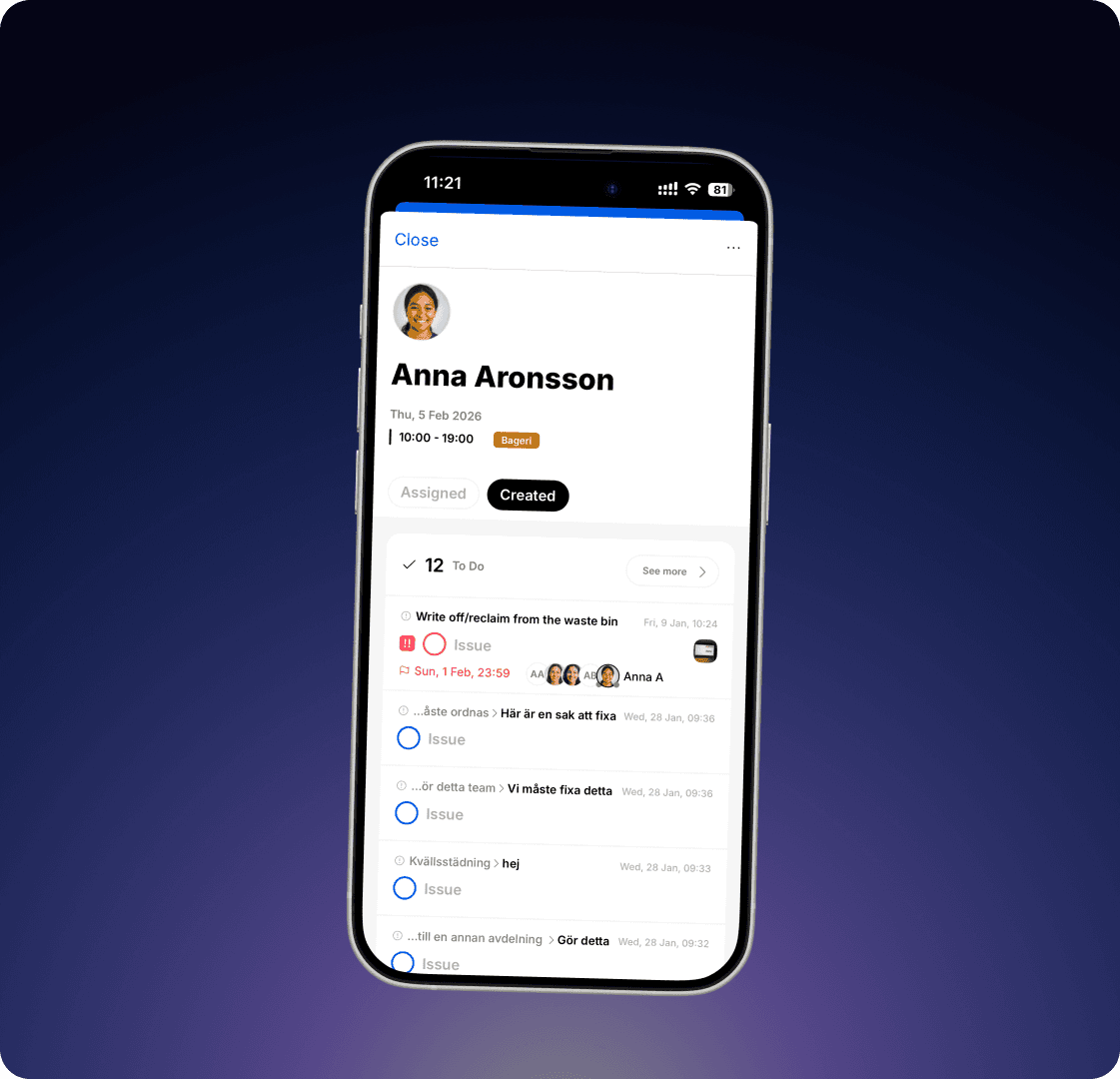
Dina skapade ToDos – samlade på Min sida
Nu kan du hålla koll på både ToDos som är tilldelade dig och ToDos som du själv har skapat. Det gör uppföljningen smidigare, eftersom du snabbt ser vad som är avklarat och vad som behöver mer uppmärksamhet, allt samlat på Min sida!
Lär dig mer:
Min sida – din personliga vy i StoreSprint
With My Page, you get a personal overview where everything assigned to you is gathered in one place. Especially useful for members who work across different teams and need a simple way to stay informed.
Key advantages:
See which shifts you are scheduled for during the day.
See which tasks from the team schedule you been assigned to.
See which other tasks and errands you've been assigned to.
See which tasks you have created
A smarter way to stay organized!
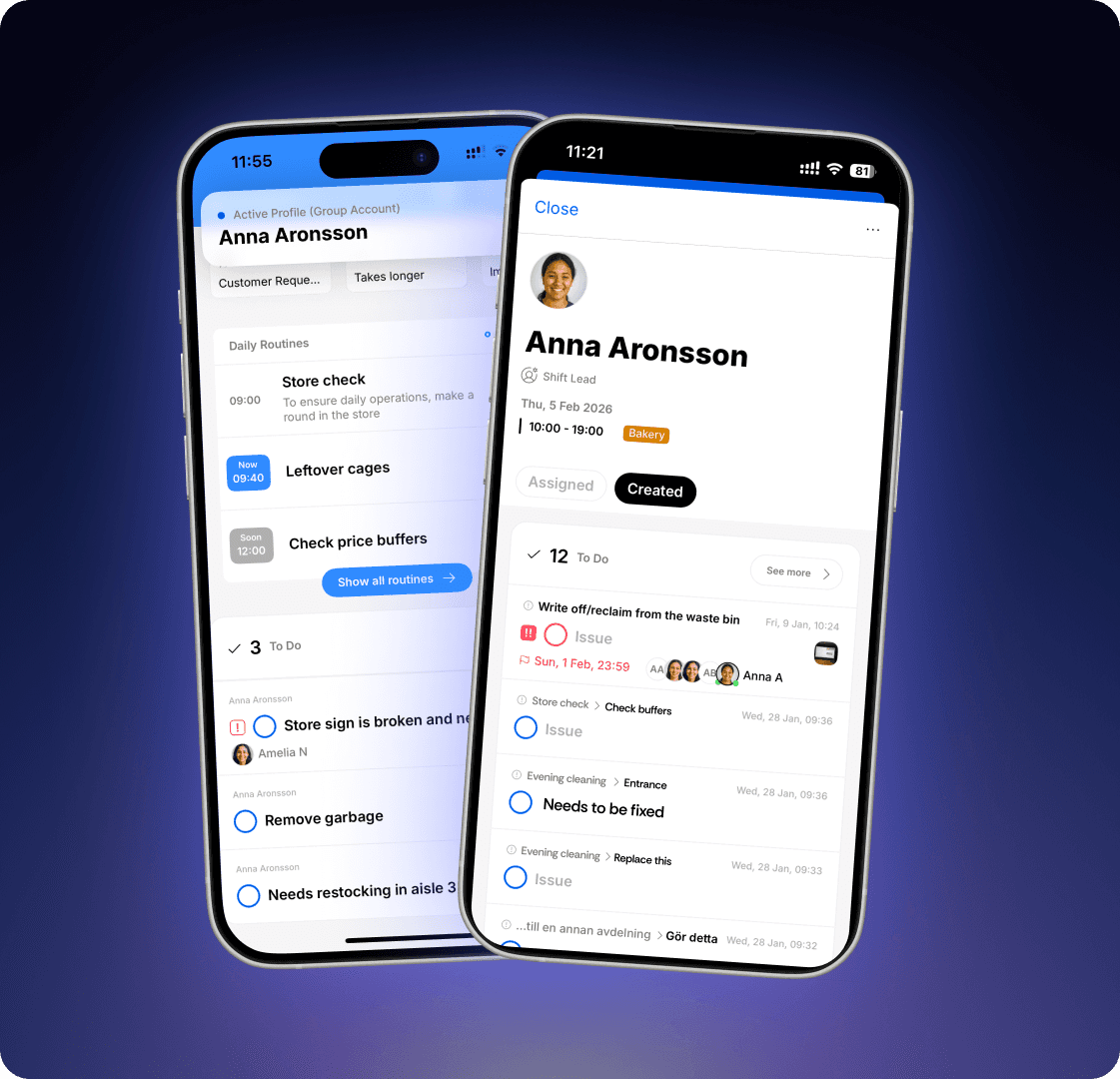
⚠️ To be able to view scheduled shifts, an active HR integration is required.
Med Min sida får du en personlig översikt där allt som är tilldelat till just dig samlat på ett och samma ställe. Särkilt användbart för dig som arbetar över flera avdelningar och behöver en snabb överblick över dagens ansvar!
Fördelar:
Se vilka pass du är schemalagd på under dagen.
Se vilka uppgifter från körschemat som du ansvarar över.
Se vilka övriga uppgifter, avvikelser och ärenden som du blivit tilldelad.
Se vilka uppgifter som du själv har skapat
Ett enklare sätt att hålla koll på din dag!

⚠️ För att kunna se schemalagda pass behöver det finnas en aktiv HR-integration
Skapa Att göra
To create a “To-Do,” click the plus icon in the bottom-right corner of any team. Enhance clarity by including the following details:
Title and Description
• Title: Clearly explain what needs to be done. The title is displayed everywhere, including on Storecast.
• Description: Use the description for additional details, accessible by clicking into the item.
Images
• Attach images to clarify what needs to be done or how it should be done.
• Use the camera on your mobile device or upload images from your photo library.
Assigned Person
• Assign the task to a responsible person by selecting active user accounts or entering free text.
• If an active user account is selected, a push notification is sent to the assigned individual.
Priority and Deadline
• Priority: Use priority settings to indicate what should be handled first. Choose from Low, Normal, High, or Urgent. Tasks with higher priority levels appear higher in the list.
• Deadline: Add a deadline for when the task should be completed. Tasks within the same priority level are sorted chronologically by deadline.
Tip 🔔
To modify the tags available for To-Dos, navigate to ⚙️ → Admin → To-Do.
Klicka på plusset nere i högra hörnet på valfri avdelning för att skapa en "Att göra".
Var extra tydlig genom att lägga till nedan detaljer:
Titel och beskrivning
Använd titel och beskrivning för att förklara vad som ska göras. Titel visas överallt inklusive på Storecast, medan beskrivning finns tillgängligt om du klickar dig in på punkten.
Bilder
För att göra det extra tydligt vad som ska göras eller hur något ska göras, så kan du bifoga bilder på din uppgift. Du kan fota med kameran på din mobila enheter, eller ladda upp bilder från ditt bildbibliotek.
Ansvarig person
Du kan tilldela ansvarig person på uppgiften, antingen genom att välja aktiva användarkonton, eller skriva med fritext. Om du väljer ett aktivt användarkonto skickas en push-notifikation ut till den som blivit markerad som ansvarig.
Prioritet och Deadline
För att sortera vad som bör göras först kan du använda Prio och Deadline. Om du klickar på Prio kan du välja Låg, Normal, Hög eller Akut som prioritetsnivåer. Uppgifter med högre prioritetsnivå sorteras högre upp i listan. Du kan även lägga till deadline för när uppgiften senast ska vara hanterad. Inom en prioritetsnivå sorteras uppgifter i kronologisk tidsordning.
Tips 🔔 Vill man ändra på taggar som går att lägga till under punkt så gör man det från ⚙️ → Admin → Att göra.
Nyheter
