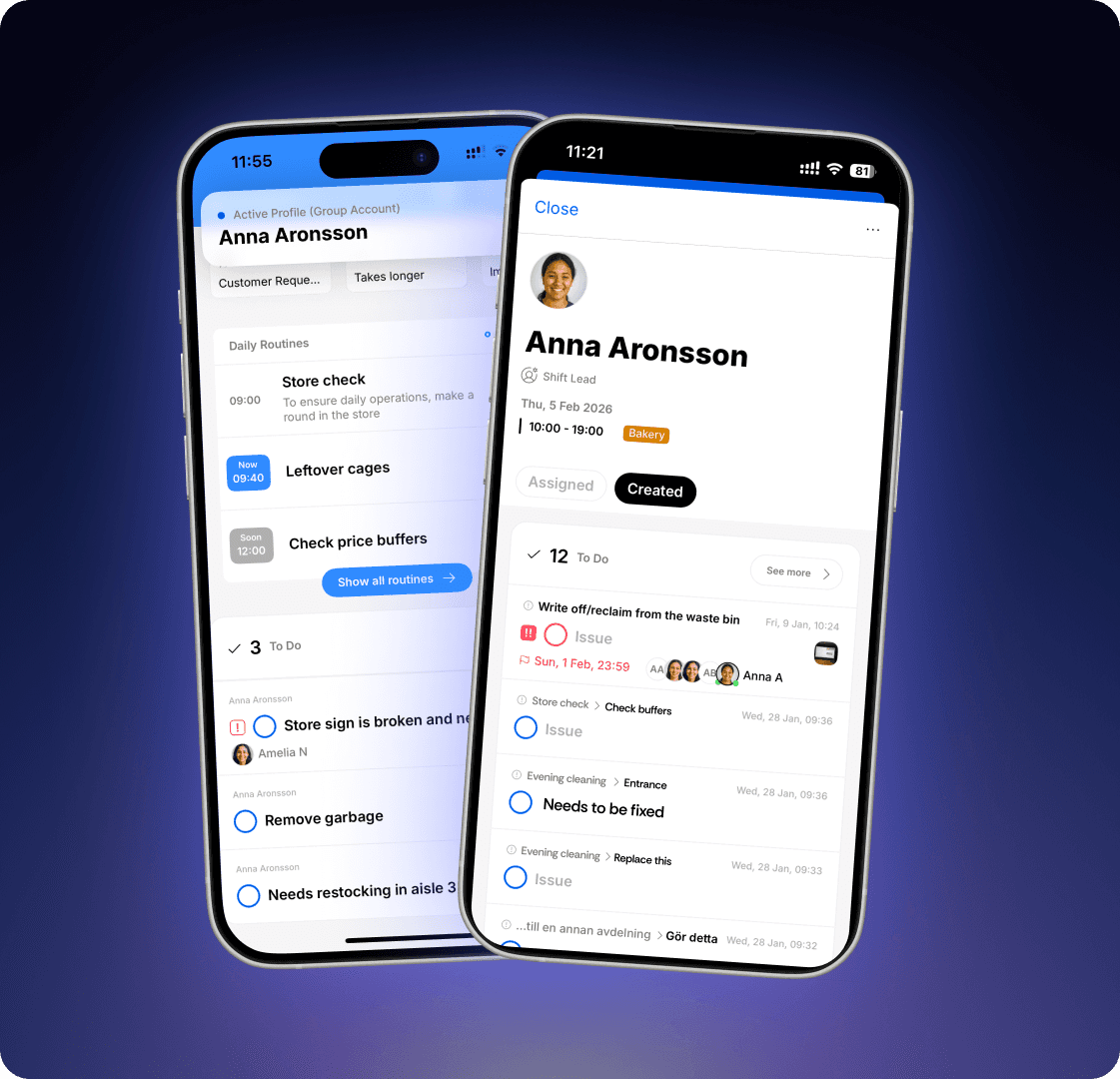
To create a “To-Do,” click the plus icon in the bottom-right corner of any team. Enhance clarity by including the following details:
Title and description
Use the title and description to explain what needs to be done. The title is displayed everywhere, including on StoreCast, while the description is visible when opening the task.
Attach an image, file, or product
Help teams understand and complete tasks more efficiently by adding images, files, or product links. Take a photo directly with your device’s camera (if supported) or upload one from your photo library. Product links require an active integration.
Responsible person
Assign a responsible person by selecting an active user or entering a name as free text. Selecting an active user will send them a push notification.
Priority and deadline
Set a priority to highlight what needs to be done first. Choose between Low, Normal, High, or Urgent. Higher-priority tasks appear at the top of the To-Do list. You can also set a deadline for when the task should be completed. Tasks within the same priority level are sorted chronologically.
Subtasks
If a task involves several steps, you can break it down into smaller subtasks. Create unlimited subtasks within a local task to easily organize and track progress.
Tip 🔔
To modify the tags available for To-Dos, navigate to ⚙️ → Admin → To-Do.
Klicka på plusset nere i högra hörnet på valfri avdelning för att skapa en "Att göra".
Var extra tydlig genom att lägga till nedan detaljer:
Titel och beskrivning
Använd titel och beskrivning för att förklara vad som ska göras. Titeln visas överallt, inklusive på StoreCast, medan beskrivningen blir synlig när du öppnar uppgiften.
Länka till en bild, fil eller produkt
Förtydliga uppgiften genom att bifoga bilder, länka till filer eller produkter. Du kan ta en bild direkt med kameran på din enhet (kamerasymbolen visas vid gemet om funktionen stöds) eller välja en bild från ditt bildbibliotek. Produktlänkar är tillgängliga om er organisation har en aktiv produktintegration.
Ansvarig person
Tilldela en ansvarig person genom att välja en aktiv användare eller ange ett namn i fritext. Om du väljer en aktiv användare skickas en pushnotis till personen.
Prioritet och deadline
Ange prioritet för att tydliggöra vad som behöver göras först. Välj mellan Låg, Normal, Hög eller Akut. Uppgifter med högre prioritet visas högre upp i listan. Du kan även ange en deadline för när uppgiften senast ska vara klar. Inom samma prioritetsnivå sorteras uppgifterna kronologiskt.
Deluppgifter
Om en Att göra innehåller flera moment kan du dela upp den i mindre deluppgifter. Du kan skapa obegränsat med deluppgifter under en lokal Att göra för att enkelt strukturera och följa upp arbetet.
Tips 🔔 Vill man ändra på taggar som går att lägga till under punkt så gör man det från ⚙️ → Admin → Att göra.