
Kunskapsbanken – organisera och skapa dokument i StoreSprint
Filer heter nu Kunskapsbanken, med fler sätt att hålla ordning på informationen. Samla dokument i Samlingar så att teamen snabbt hittar rätt, och skapa eller redigera dokument direkt i StoreSprint med formaterad text, bilder och filer länkade direkt i texten.

Lär dig mer:
Skapa ett dokument direkt i StoreSprint
⚠️ To create, edit, or delete documents, users must have either the "Operations Manager" or "Super Admin" permission level.
In addition to uploading files, you can now create and edit documents directly within StoreSprint.
With Rich Text Editing, you can add images, files, and links directly into the content to create clear instructions and guides.
Common use cases:
Local routines
Onboarding material
Process documentation
Campaign instructions
Department guides
Unlike traditional documents, content can be updated directly in StoreSprint, making it easy to keep information relevant and up to date over time.
Create a Document
Go to Knowledge Base → ••• → New Document.
Enter a title and select which Team the document should be linked to.
Create your content using Rich Text Editing and add images, files, or links as needed.
Done! The document can be updated at any time to keep the information updated.
⚠️ För att skapa, redigera eller ta bort dokument krävs behörighetsgrad “Driftansvarig” eller “Superadmin”
Utöver att ladda upp filer kan ni nu även skapa och redigera dokument direkt i StoreSprint.
Med Rich Text Editing kan ni lägga till bilder, filer och länkar direkt i texten för att skapa tydliga instruktioner och guider.
Exempel på användningsområden:
Lokala rutiner
Introduktionsmaterial
Processbeskrivningar
Kampanjinstruktioner
Avdelningsguider
Till skillnad från traditionella dokument kan innehållet uppdateras direkt i StoreSprint, vilket gör det enkelt att hålla informationen aktuell över tid.
Skapa ett dokument
Gå till Kunskapsbanken → ••• → Nytt dokument.
Ange titel och välj vilket Team dokumentet ska kopplas till.
Skapa innehållet med hjälp av Rich Text Editing och lägg vid behov till bilder, filer eller länkar.
Klart! Dokumentet kan när som helst uppdateras för att hålla informationen aktuell.
Skapa deluppgifter från butiken
Dela upp en Att göra i mindre steg med underuppgifter. Nu kan du lägga till underuppgifter direkt i butiken. Bocka av stegen ett i taget och se hur långt ni har kommit.

Lär dig mer:
Mer flexibel schemaläggning av veckorutiner
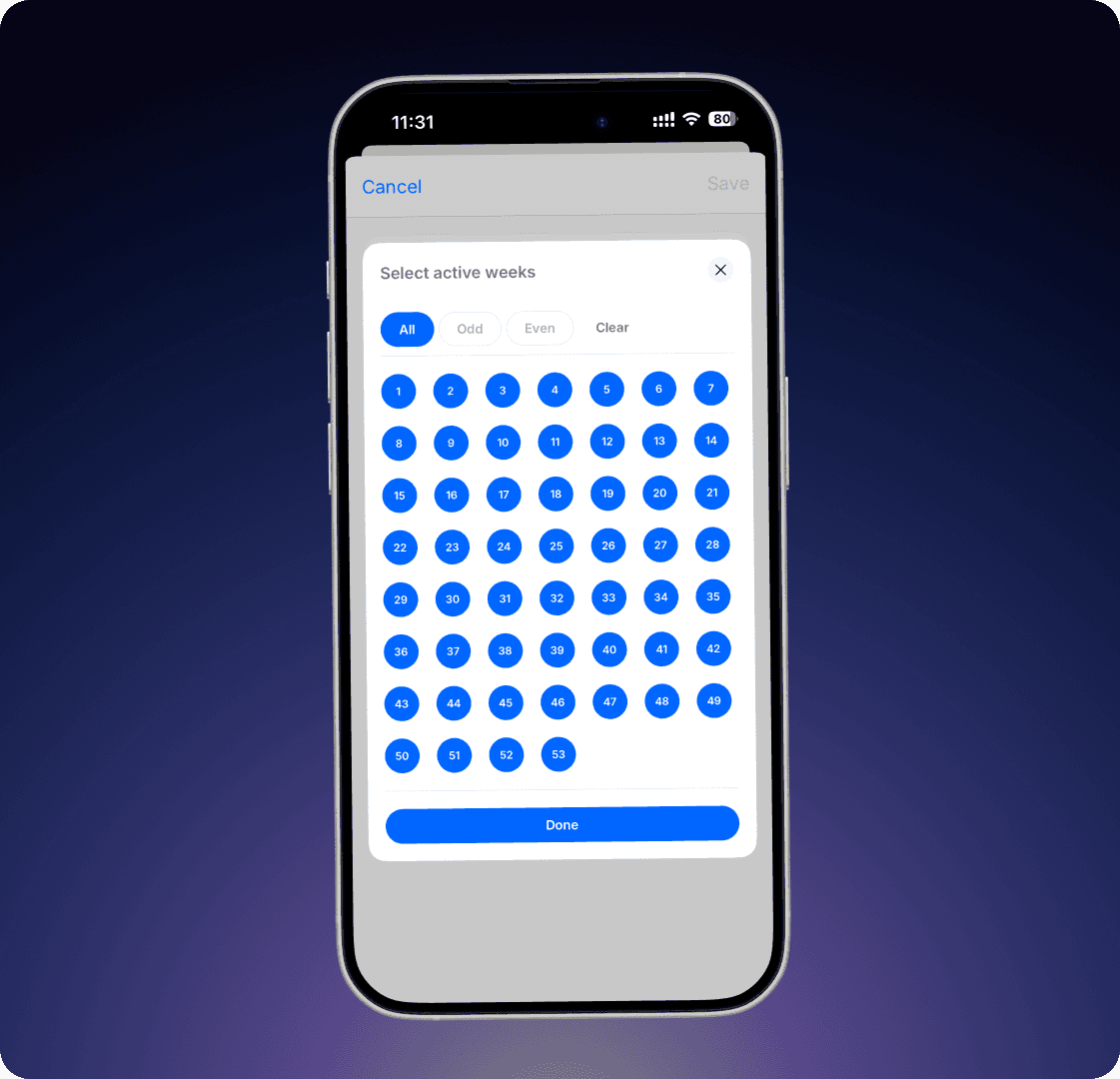
Veckorutiner kan nu anpassas efter verkligheten i verksamheten. Istället för att alltid gälla varje vecka kan du välja exakt vilka veckor en rutin ska vara aktiv, till exempel jämna eller udda veckor eller bara under en viss period på året. Det gör det enklare att hantera säsongsrutiner och återkommande arbete som inte följer ett strikt veckomönster.
Lär dig mer:
Checklista som ska göras regelbundet
Recurring Checklist That Needs to Be Done Regularly
⚠️ To make changes to Workflows, you need “Operations Manager” or “Superadmin” permissions.
1. Select the relevant team.
2. Click on ⚙️ in the top-right corner and choose Edit Team Schedule.
3. Select the frequency fits your needs and click +.
4. Provide a title for the checklist, set the scheduling details, and select Checklist as the type.
5. Add the checkpoints that should be included.
6. You can also create sections, add descriptions, and include images to make the checklist clear and organized.
⚠️ För att göra ändringar i Körschemat behöver du ha behörigheten “Driftansvarig” eller “Superadmin”.
Välj först den ansvariga avdelningen. Klicka på ⚙️ i det övre högra hörnet och välj Körschema. Välj den typ av rutin som passar och klicka på +. Ge checklistan en titel, vilken schemaläggning den ska ha och välj Checklista. Skriv in de kontrollpunkter som ska vara med. Det går att skapa sektioner, lägga till beskrivning och bild.
Uppgifter som ska göras regelbundet
⚠️ To make changes to Workflows, you need “Operations Manager” or “Superadmin” permissions.
1. Select the relevant team.
2. Click on ⚙️ in the top-right corner and choose Edit Team Schedule.
3. Select the frequency that fits your needs and click +.
4. Provide a title for the task, set the scheduling details, and specify whether a checkmark is required when the task is completed.
5. You can also add an image, a description, or attach a quick reference guide.
⚠️ För att göra ändringar i Körschemat behöver du ha behörigheten “Driftansvarig” eller “Superadmin”.
Välj först den ansvariga avdelningen. Klicka på ⚙️ i det övre högra hörnet och välj Körschema. Välj den typ av rutin som passar och klicka på +. Ge uppgiften en titel, vilken schemaläggning den ska ha och om det ska krävas en bock när uppgiften är utförd. Det går också bra att lägga till bild, beskrivning eller bifoga en lathund.